
O aviso de disco cheio costuma aparecer no pior momento: ao salvar um trabalho ou instalar uma atualização. Para liberar espaço no Windows 11, comece identificando o que ocupa a unidade e decida o que pode sair. Uma pasta grande pode conter arquivos importantes.
1. Veja onde o espaço está sendo usado
Abra Configurações → Sistema → Armazenamento. Confira as categorias exibidas antes de escolher uma limpeza. Essa visão ajuda a distinguir aplicativos, arquivos temporários e outros conteúdos. Veja a explicação das configurações de armazenamento da Microsoft.
2. Revise as recomendações de limpeza
Em Armazenamento, abra Recomendações de limpeza. Examine as sugestões e selecione apenas os itens que você reconhece e deseja remover. O Windows informa o espaço estimado que a remoção pode liberar. Consulte o guia oficial de limpeza.
Antes de confirmar, pense no uso de cada arquivo. Um instalador antigo pode ser dispensável; uma planilha usada apenas uma vez por ano pode continuar necessária. Não decida somente pela data ou pelo tamanho.
3. Configure o Sensor de Armazenamento
Na mesma tela, abra Sensor de Armazenamento. O recurso pode automatizar a remoção de arquivos temporários e itens da Lixeira. Revise a frequência e os prazos de exclusão. A pasta Downloads só entra nessa limpeza se você configurar isso. O Sensor atua na unidade do sistema, normalmente C:. Confira as opções no suporte da Microsoft.
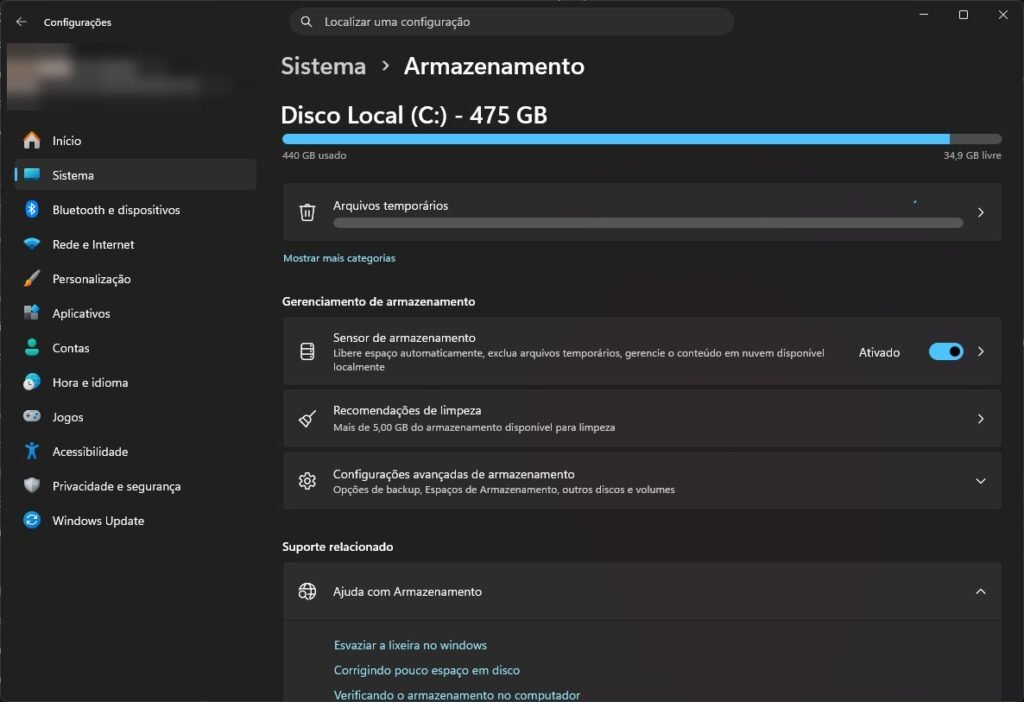
Se você usa Downloads como arquivo permanente, mantenha a exclusão automática dessa pasta desativada enquanto reorganiza seus documentos.
Exemplo: uma limpeza com decisões claras
Imagine três itens: um vídeo pessoal sem backup, um instalador que você consegue baixar novamente e um relatório de trabalho. Preserve o vídeo, confirme a origem do instalador antes de removê-lo e guarde o relatório na pasta do projeto. A diferença está no valor do conteúdo, não na quantidade de megabytes.
Confira antes de terminar
- Você revisou os itens selecionados?
- Os arquivos importantes têm uma cópia de segurança verificada?
- Os prazos da Lixeira e de Downloads fazem sentido para sua rotina?
- O espaço livre aumentou após a limpeza?
Para evitar que tudo volte a se acumular, siga nosso guia de organização de arquivos no computador. Comece por uma pasta pequena e repita o processo com calma.
Decida por item: apagar, guardar ou investigar?
Antes de marcar uma categoria inteira, separe os arquivos em três grupos. “Investigar” é uma decisão válida: significa que você ainda não sabe se existe uma cópia ou se o item tem alguma função. Não transforme essa dúvida em autorização para excluir.
| Situação | Decisão inicial | O que conferir |
|---|---|---|
| Fotos únicas de uma viagem | Guardar | Abrir uma cópia em outro local antes de considerar remover a original |
| Dois relatórios com nomes parecidos | Investigar | Comparar conteúdo e identificar qual foi aprovado; nomes semelhantes não comprovam duplicidade |
| Instalador de aplicativo conhecido | Avaliar remoção | Confirmar se é possível obtê-lo novamente na fonte oficial e se não contém material próprio |
| Arquivo desconhecido em pasta do sistema | Não apagar manualmente | Usar as opções de limpeza do Windows e consultar o suporte para a categoria |
| Documento em pasta sincronizada | Investigar antes de excluir | Entender o efeito da ação no serviço utilizado; uma cópia sincronizada não deve ser presumida como backup independente |
Exercício: escolha o que revisar primeiro
Cenário: você encontra um vídeo pessoal de 8 GB sem cópia, um instalador de 2 GB e duas versões de um relatório de 20 MB. Precisa liberar espaço, mas ainda não sabe quanto a atualização exige.
- Registre o espaço necessário informado pelo Windows. Sem esse objetivo, você pode remover mais do que precisa.
- Preserve o vídeo enquanto não houver uma cópia verificada. Ser o maior arquivo não o torna o melhor candidato à exclusão.
- Confira a origem e a possibilidade de baixar novamente o instalador. Se ele for dispensável, esse é um candidato mais claro para revisão.
- Compare as versões do relatório pelo conteúdo. O ganho de espaço é pequeno; a decisão deve preservar o histórico necessário.
- Depois de cada ação, confira o espaço livre da mesma unidade. Se o objetivo foi atendido, encerre a limpeza.
O exercício mostra uma ordem de decisão. Não afirma que você recuperará 2 GB: o arquivo pode não ser removível naquele momento, estar em outra unidade ou continuar na Lixeira.
Registre o antes e o depois
No Explorador de Arquivos, consulte Este computador e veja o espaço disponível em Dispositivos e unidades, conforme o suporte da Microsoft. Anote a letra da unidade, o espaço livre, a categoria revisada e a ação realizada. Compare a mesma unidade ao terminar.
Modelo de anotação: “Unidade: [letra]; espaço antes: [valor]; item ou categoria: [descrição]; decisão e motivo: [texto]; cópia verificada: [sim/não/não se aplica]; espaço depois: [valor]”. Evite guardar nessa nota informações pessoais dos arquivos.
Cuidados que mudam a decisão
- Lixeira: revise o conteúdo antes de esvaziar. Essa etapa elimina a recuperação comum pela Lixeira; não a trate como simples confirmação automática.
- Instalação anterior do Windows: a Microsoft alerta que remover a versão anterior elimina a possibilidade de voltar por esse caminho. Não selecione essa categoria apenas para aumentar o total de espaço estimado.
- Downloads: se a pasta funciona como arquivo de trabalho, reorganize primeiro. Só configure limpeza automática quando entender os prazos e tiver separado o que precisa manter.
Se o espaço volta a desaparecer rapidamente ou a categoria não faz sentido, registre o comportamento e consulte o guia oficial antes de repetir exclusões. Uma limpeza recorrente sem identificar a origem pode apenas esconder o problema.
Critérios editoriais e pedidos de correção · Para apontar uma tela diferente, informe a versão do Windows e o trecho do guia, sem enviar arquivos pessoais.