Resumo: confira se uma cópia manteve o conteúdo de um arquivo usando SHA-256 no PowerShell. Inclui exercício reproduzível e uma ficha para registrar a conferência de backups.
Por Senio Zaghi · Revisão: 27/10/2026 · Categoria: Tecnologia e Tutoriais.
Dois documentos podem ter o mesmo nome e conteúdos diferentes. Uma cópia também pode receber outro nome sem mudar um único byte. Para conferir o conteúdo, compare os valores SHA-256 da origem e do destino.
O hash é um resumo calculado a partir dos bytes. Ele não interpreta o significado do documento. Este procedimento confere uma cópia específica; não substitui um teste completo de restauração do backup.
Ensaio com arquivos: repita a conferência
Baixar exercício de integridade (ZIP, cerca de 2 KB) · Gratuito, sem cadastro.
O pacote contém três arquivos de texto, instruções e o registro da execução. origem.txt e copia.txt contêm os mesmos três bytes; alterado.txt troca o último caractere. Extraia o ZIP para uma pasta própria e abra o PowerShell nessa pasta. Não é necessário instalar programas nem executar um script baixado.
Get-FileHash -LiteralPath '.\origem.txt' -Algorithm SHA256
Get-FileHash -LiteralPath '.\copia.txt' -Algorithm SHA256
Get-FileHash -LiteralPath '.\alterado.txt' -Algorithm SHA256
Registro de execução em 03/11/2026
Os três comandos foram executados em arquivos locais no Windows, com PowerShell 7.6.5. Os textos foram gravados em UTF-8, sem BOM e sem quebra de linha final. O resultado foi:
| Arquivo | Bytes | Resultado comparado à origem |
|---|---|---|
| origem.txt | 3 | Referência: texto abc |
| copia.txt | 3 | SHA-256 idêntico à origem |
| alterado.txt | 3 | SHA-256 diferente: texto abd |
Origem e cópia:
BA7816BF8F01CFEA414140DE5DAE2223B00361A396177A9CB410FF61F20015AD
Arquivo alterado:
A52D159F262B2C6DDB724A61840BEFC36EB30C88877A4030B65CBE86298449C9
Se o seu resultado for diferente
Compare o arquivo extraído, antes de abri-lo e salvá-lo num editor. Uma quebra de linha final, BOM ou outra codificação muda os bytes. Confira também se você calculou o hash do TXT ou do ZIP: são conteúdos diferentes e não devem ter o mesmo resultado.
Este ensaio demonstra uma cópia idêntica e uma alteração conhecida. Não avalia falhas de disco, cópias em pendrive nem a recuperação de todos os documentos de um backup. O registro completo e os mesmos arquivos utilizados estão no pacote.
Quando essa conferência ajuda
Use depois de copiar um PDF para um pendrive, transferir documentos entre computadores ou recuperar um arquivo de um backup. Escolha a referência correta: comparar uma cópia antiga com um original recém-editado indicará uma diferença legítima.
A documentação do Get-FileHash da Microsoft descreve o cálculo e a escolha de algoritmo. Usaremos SHA-256 explicitamente nos dois lados. Hashes iguais são forte evidência de conteúdo idêntico; não identificam o autor, não provam que um programa seja seguro e não garantem que o original já estivesse correto.
Passo a passo: comparar origem e cópia
- Feche o arquivo nos aplicativos que possam alterá-lo. Identifique a origem de referência e o destino copiado. Não apague a origem.
- Abra o PowerShell pelo menu Iniciar. Para ler arquivos acessíveis à sua conta, não é necessário abrir como administrador.
- Substitua os caminhos abaixo pelos caminhos completos dos seus arquivos. Mantenha as aspas simples em caminhos com espaços.
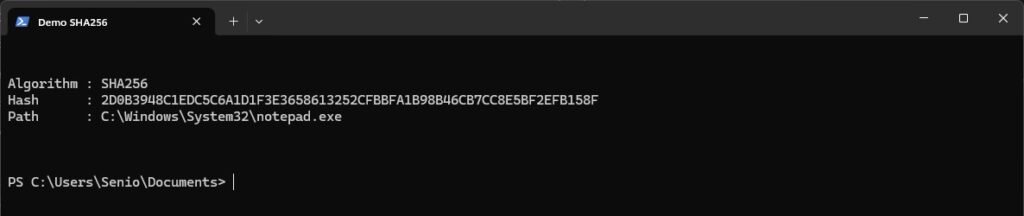
- Compare as sequências da coluna Hash por inteiro. Ambos os resultados devem mostrar SHA256 em Algorithm.
- Se coincidirem, abra a cópia no aplicativo correspondente e confira se é a versão desejada. Se divergirem, investigue antes de substituir qualquer versão.
Get-FileHash -LiteralPath 'C:\Exemplo\origem\relatorio.pdf' -Algorithm SHA256
Get-FileHash -LiteralPath 'E:\Exemplo\copia\relatorio.pdf' -Algorithm SHA256
Os caminhos são fictícios; a unidade E: pode não existir no seu computador. -LiteralPath trata o caminho literalmente, sem interpretar caracteres como curingas. Esses comandos leem os arquivos e não os alteram. Se ocorrer erro de acesso, confira o caminho e as permissões sem desativar proteções do sistema.
Exercício reproduzível sem criar arquivos
O bloco abaixo cria dois fluxos apenas na memória, calcula seus hashes e libera os fluxos. Não baixa programas nem lê documentos pessoais. A única diferença nas entradas é a troca de c por d. Copie o bloco completo para o PowerShell:
foreach ($amostra in @('abc', 'abd')) {
    $bytes = [System.Text.Encoding]::UTF8.GetBytes($amostra)
    $fluxo = [System.IO.MemoryStream]::new($bytes)
    try {
        Get-FileHash -InputStream $fluxo -Algorithm SHA256 |
            Select-Object Algorithm, Hash
    } finally {
        $fluxo.Dispose()
    }
}
Gabarito, na ordem:
abc
BA7816BF8F01CFEA414140DE5DAE2223B00361A396177A9CB410FF61F20015AD

abd
A52D159F262B2C6DDB724A61840BEFC36EB30C88877A4030B65CBE86298449C9
A entrada é exatamente o texto indicado, em UTF-8, sem quebra de linha e sem marca de ordem de bytes. Se você salvar o texto em um editor, ele poderá acrescentar uma quebra de linha ou mudar a codificação. Outros bytes podem produzir outro hash, sem que isso indique defeito no comando.
Ficha pronta para registrar uma conferência
Preencha antes de remover ou substituir versões. O teste de abertura é importante: uma cópia pode ser idêntica a uma origem que já estava danificada.
Data e hora:
Arquivo e versão esperada:
Caminho da origem:
Caminho da cópia restaurada:
Algoritmo: SHA256
Hash da origem:
Hash da cópia:
Valores iguais? Sim / Não
Cópia abriu no aplicativo correto? Sim / Não
Conteúdo e versão conferidos? Sim / Não
Pendência e próxima ação:
Se os valores forem diferentes
Confira se os caminhos apontam para o mesmo documento e a mesma versão. Veja se um aplicativo salvou alterações entre as medições. Copie novamente para um novo destino e recalcule. Não escolha a versão correta apenas pela data ou pelo nome: abra os documentos e procure uma referência conhecida, como o último parágrafo aprovado.
Se a diferença persistir, mantenha ambas as versões e registre a falha. Para testar restauração, recupere para uma pasta separada. A igualdade de um arquivo não prova que o backup contenha todos os outros arquivos nem que futuras restaurações funcionarão.
O que foi testado e quais são os limites
Em 27/10/2026, o TecnoAtalho executou Get-FileHash com SHA-256 no PowerShell 7.6.5 para abc e abd em memória e confirmou as duas sequências acima. Também executou o comando em um PDF local do projeto. Não testamos restauração de pendrive, falha de disco nem todos os formatos de arquivo. Os passos de cópia são orientações para conferir no seu ambiente.
Para documentos diferentes, o hash somente aponta que os bytes mudaram. Para revisar o significado, veja como comparar duas versões de um documento e mantenha a revisão humana. Se uma IA explicar um resultado, use também o guia de conferência de respostas.
Fonte oficial aberta em 27/10/2026: referência Get-FileHash, Microsoft Learn. Use o mesmo algoritmo nos dois comandos e registre o resultado completo.