Autoria: Senio Zaghi. Categoria: Tecnologia e Tutoriais.
Resumo: ative o histórico da área de transferência no Windows 11 e use Win + V para colar qualquer um dos últimos itens copiados, não só o último. Veja também como fixar os textos que você usa sempre, apagar o que não deve ficar guardado e decidir se vale sincronizar entre computadores.
Sem o histórico, o Windows guarda uma única coisa copiada: quando você copia algo novo, o item anterior some. Isso atrapalha quem junta trechos de vários lugares, como um endereço, um número de pedido e um link, para montar uma mensagem. Com o histórico ligado, o Windows mantém uma lista do que foi copiado, e você escolhe o que colar.
Este guia segue a página de suporte da Microsoft sobre a área de transferência e inclui uma verificação feita somente para leitura em um computador nosso. Os nomes das opções podem variar um pouco conforme a versão e o idioma do Windows.
Como ativar o histórico da área de transferência
Há dois caminhos, e os dois dão no mesmo resultado:
- Pelo atalho: pressione Win + V. Se o histórico estiver desligado, o painel mostra a opção Ligar. Clique nela.
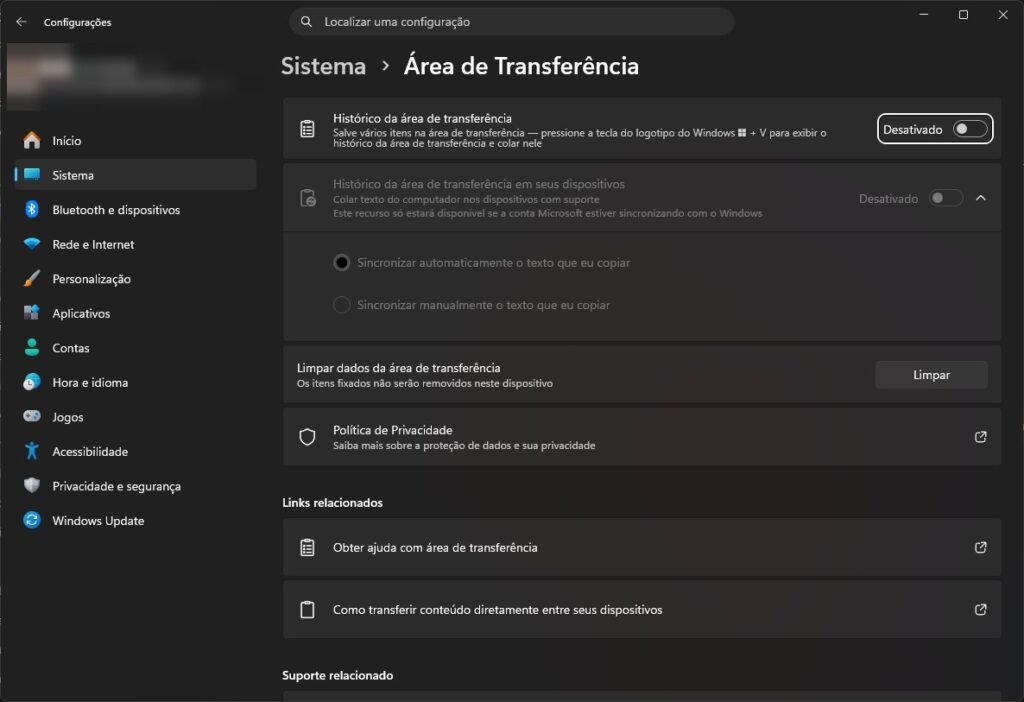
- Pelas Configurações: abra Iniciar → Configurações → Sistema → Área de Transferência e ative Histórico da área de transferência.
O histórico só registra o que você copiar depois de ativá-lo. O que foi copiado antes não aparece na lista.
Como colar um item copiado antes
- Clique no lugar onde o texto deve entrar, como um campo de e-mail, um documento ou uma planilha.
- Pressione Win + V. O painel abre com os itens mais recentes no topo.
- Clique no item que você quer colar. Ele entra no ponto onde o cursor estava.
O atalho comum Ctrl + V continua colando só o último item copiado. O Win + V é para quando você precisa de algo anterior.
O que o histórico guarda, e o que não guarda
Segundo a Microsoft, o histórico tem estes limites:
| Item | Informado pela Microsoft |
|---|---|
| Quantidade | Até 25 entradas copiadas. As mais antigas saem automaticamente para dar lugar às novas, exceto as fixadas. |
| Tamanho | Até 4 MB por item |
| Formatos | Texto, HTML e bitmap (imagem) |
| Ao reiniciar | O histórico é limpo, exceto os itens fixados |
Na prática, isso quer dizer que copiar um arquivo no Explorador não coloca o arquivo no histórico como conteúdo, porque a página só lista texto, HTML e imagens. E uma imagem muito grande, acima de 4 MB, pode não aparecer na lista.
Fixe o que você cola todos os dias
Se você digita sempre o mesmo texto, como o endereço de entrega, a assinatura de um e-mail ou uma resposta padrão para clientes, vale fixá-lo:
- Copie o texto uma vez.
- Pressione Win + V, clique no ícone … ao lado do item e escolha Fixar.
Um item fixado não é removido quando a lista passa de 25 entradas e continua lá depois que você reinicia o computador. Quando ele não for mais útil, use … de novo para desafixar ou excluir.
Não fixe senhas, códigos de verificação, números de cartão ou documentos pessoais. Um item fixado fica disponível para qualquer pessoa que use o computador com a sua conta aberta, e pode ser sincronizado se você ativar a opção da próxima seção.
Como apagar um item ou limpar todo o histórico
- Um item só: Win + V, clique em … ao lado do item e escolha Excluir.
- Tudo pelo painel: Win + V e Limpar tudo.
- Tudo pelas Configurações: em Sistema → Área de Transferência, na área Limpar dados da área de transferência, selecione Limpar. Segundo a Microsoft, isso apaga os itens do dispositivo e da nuvem, exceto os fixados.
Um bom hábito: se você copiou algo sensível, como uma senha que estava em um gerenciador ou um dado de cliente, exclua esse item do histórico logo depois de colar. Reiniciar também limpa os itens não fixados, mas pode demorar até você reiniciar.
Sincronizar entre computadores: quando vale a pena
O Windows pode levar o que você copia de um computador para outro. A sincronização usa a conta Microsoft ou a conta de trabalho, então os dois aparelhos precisam estar conectados com a mesma conta.
- Em Configurações → Sistema → Área de Transferência, ative Histórico da área de transferência em seus dispositivos.
- Escolha como sincronizar:
- Sincronizar automaticamente o texto que eu copiar: tudo o que você copiar vai para a nuvem e aparece nos outros aparelhos.
- Sincronizar manualmente o texto que eu copio: nada sobe sozinho. No painel do Win + V, você escolhe o item e usa o botão de sincronizar.
- Repita a ativação no outro computador, com a mesma conta.
Se você copia com frequência dados de clientes, senhas ou informações de trabalho, a opção manual é a mais segura: você decide item por item o que sai do computador. Em computador da empresa, confira antes se a política interna permite. A mesma lógica vale para o que você cola em ferramentas de IA: veja como retirar dados pessoais de um texto antes de usar IA.
Quando o Win + V não funciona
- O painel abre vazio: o histórico pode ter acabado de ser ligado, ou o computador foi reiniciado e não havia itens fixados. Copie algo e tente de novo.
- A opção aparece cinza ou bloqueada: em computadores gerenciados por empresa ou escola, o administrador pode ter desativado o histórico ou a sincronização. Nesse caso, fale com o suporte da organização em vez de tentar contornar.
- O item não aparece no outro computador: confira se os dois estão com a mesma conta, se a opção de sincronizar está ativada nos dois e se você escolheu a sincronização manual, que exige enviar cada item.
- Um item não entrou na lista: confira se ele é texto, HTML ou imagem e se tem até 4 MB.
Teste: o que encontramos em um computador real
Em 12/11/2026, em um computador de mesa nosso com Windows 11 Pro (versão 26H2), lemos no Windows PowerShell 5.1 os valores que o Windows grava para essa configuração, sem alterar nada. O comando abaixo não precisa de administrador e só lê informações:
Get-ItemProperty "HKCU:\Software\Microsoft\Clipboard" | Select-Object EnableClipboardHistory, EnableCloudClipboardO resultado veio vazio nos dois campos: a chave existia, mas sem valor gravado para o histórico ou para a sincronização. Isso combina com uma opção que nunca foi ativada nesse computador. Três observações desse teste:
- Nesse computador, o histórico não estava ligado, embora o sistema estivesse atualizado. Se você nunca o ativou, vale conferir com Win + V.
- No mesmo registro, o campo de nome do produto mostrava “Windows 10 Pro”, apesar de o computador estar com Windows 11. Esse campo não é confiável para identificar a versão. Para saber sua versão, use Configurações → Sistema → Sobre.
- Não recomendamos ligar o histórico editando o registro. As Configurações e o Win + V fazem isso com segurança e podem ser desfeitos na mesma tela.
O teste não mede desempenho nem verifica a sincronização entre aparelhos. Ele só mostra o estado da configuração em um computador.
Ficha rápida
Histórico ligado? sim / não  (Win + V → Ligar)
Textos que vale fixar:
1.
2.
3.
Algo sensível copiado hoje? sim → excluir do histórico
Sincronizar entre aparelhos? não / manual / automático
Mesma conta nos dois computadores? sim / não
Checklist: histórico ativado; atalho Win + V testado com dois itens copiados em sequência; textos frequentes fixados; nada sensível fixado; sincronização escolhida de propósito, não por padrão. Para continuar ajustando o computador, veja como ver e desativar programas que iniciam com o Windows 11 e como criar uma chave de acesso na Conta do Google.
Conclusão
O Win + V resolve um incômodo pequeno e frequente: perder o que você tinha copiado antes. Ative uma vez, fixe só o que você realmente repete e trate o histórico como um bloco de notas temporário. O que for sensível, cole e apague. Se usar mais de um computador, escolha a sincronização manual até ter certeza de que quer tudo na nuvem.
Fonte oficial aberta em 12/11/2026: Usando a área de transferência — Microsoft. Limite: o guia segue o que a Microsoft documenta para o Windows 11. Recursos extras do painel do Win + V podem mudar entre atualizações, e computadores gerenciados por empresas podem ter opções bloqueadas.