
Você abre uma pesquisa, uma planilha e várias páginas para consultar depois. Quando percebe, o navegador está cheio de abas. A Economia de memória do Chrome pode ajudar a lidar com esse cenário, mas vale testar a configuração com as tarefas que você realmente usa.
Ative a Economia de memória
- No Chrome do computador, abra o menu de três pontos.
- Entre em Configurações → Desempenho.
- Ative Economia de memória.
- Escolha entre os níveis Moderado, Equilibrado e Máxima.
O recurso desativa abas que não estão em uso para liberar memória. Ao voltar a uma delas, a página é atualizada. Os níveis mudam o tempo até a desativação: Moderado espera mais; Máxima age mais cedo. Essas configurações de desempenho não estão disponíveis no Chrome para Android e iOS. Os detalhes estão na documentação oficial do Chrome.
Mantenha ativos os sites necessários
Em Desempenho, procure Sempre manter estes sites ativos e adicione as páginas que precisam dessa exceção. Algumas atividades, como reprodução de áudio ou downloads em andamento, já podem impedir a desativação. Evite adicionar todos os sites, pois isso reduz a utilidade da economia. Consulte a mesma documentação do Google para conhecer as exceções.
Faça um teste simples na sua rotina
Comece pelo nível Equilibrado. Abra as páginas que costuma usar, trabalhe normalmente e observe o comportamento ao retornar a uma aba antiga. Anote se houve recarregamento e se isso atrapalhou a tarefa. Depois, ajuste uma configuração de cada vez.
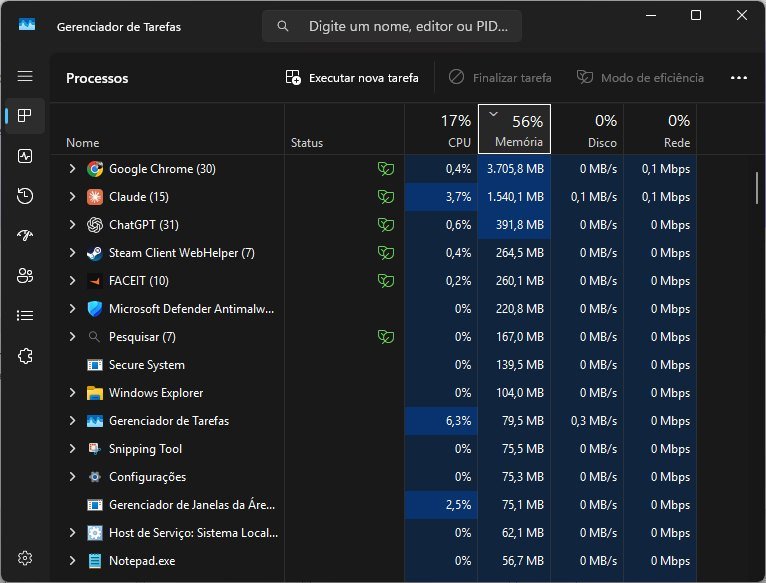
Exemplo: uma pessoa mantém dez páginas de referência abertas enquanto escreve um relatório. Recarregar uma notícia pode ser aceitável; interromper uma ferramenta usada durante a escrita pode atrapalhar. Nesse caso, ela testa uma exceção apenas para essa ferramenta e mantém a economia nas páginas de consulta.
O que avaliar antes de manter a configuração
- As abas que você usa com frequência continuam práticas de acessar?
- Os recarregamentos interrompem alguma tarefa?
- As exceções incluem apenas sites necessários?
- Você está comparando situações com quantidade semelhante de abas?
Não tire conclusões a partir de um único momento. Uma chamada de vídeo, por exemplo, muda a carga de trabalho. Repita uma tarefa parecida e escolha o nível que melhor se encaixa na sua rotina.
Se a dificuldade também é encontrar páginas e documentos, veja nosso guia para organizar tarefas com mais clareza. Uma lista curta do que precisa permanecer aberto ajuda a tornar o teste mais útil.
Roteiro de comparação: descubra se a mudança ajuda no seu trabalho
O objetivo não é obter o menor número possível, e sim trabalhar sem travamentos e sem perder tempo recarregando páginas. Separe uma tarefa que você possa repetir: por exemplo, consultar três referências enquanto escreve um documento. Salve o documento antes de começar e evite usar formulários com informações que ainda não foram enviadas.
- Registre o cenário inicial. Anote o sistema, a versão do Chrome, a quantidade de abas, as extensões em uso e o nível atual da Economia de memória. Não publique dados da sua conta ao compartilhar esse registro.
- Repita uma sequência definida. Visite as referências na mesma ordem, deixe as páginas de consulta em segundo plano enquanto escreve e volte a elas ao terminar um trecho. Registre o tempo aproximado entre as visitas.
- Observe o uso de memória. Para consultar o consumo de uma aba, procure em Configurações → Aparência a opção de mostrar uso de memória no card exibido ao passar o cursor sobre a guia. A localização e o texto podem variar entre versões. Consulte a documentação oficial vinculada acima.
- Mude uma variável. Faça uma nova rodada com Economia de memória em Equilibrado. Mantenha o mesmo conjunto de páginas e a mesma tarefa. Não instale extensões nem altere outras configurações entre as rodadas.
- Registre também o custo. Anote quais páginas recarregaram, se houve espera e se alguma tarefa precisou ser refeita. Uma redução no consumo que interrompe seu trabalho pode não compensar.
Ficha para copiar nas suas anotações
| Campo | Rodada inicial | Rodada após o ajuste |
|---|---|---|
| Data, versão e sistema | Preencher | Preencher |
| Abas e tarefa repetida | Preencher | Usar o mesmo cenário |
| Nível de economia e exceções | Preencher | Preencher |
| Memória exibida para a mesma aba | Valor e momento da leitura | Valor e momento da leitura |
| Recarregamentos e interrupções | Descrever | Descrever |
| Decisão | Manter, ajustar uma exceção ou desfazer; explicar o motivo | |
Esta ficha é um modelo em branco, não um resultado de teste. A leitura de uma aba não representa toda a memória do navegador. Páginas também mudam o consumo ao carregar imagens, anúncios ou vídeos; por isso, evite comparar instantes isolados como se fossem medições equivalentes.
Como interpretar três situações comuns
- A página de consulta recarrega, mas o trabalho continua normalmente: mantenha o ajuste por mais uma sessão e observe se o benefício se repete.
- Uma ferramenta de trabalho perde continuidade: salve o que estiver aberto e teste uma exceção somente para esse site. Depois verifique se o endereço incluído corresponde à ferramenta usada.
- Não houve diferença perceptível: não aumente todas as configurações ao mesmo tempo. Compare novamente o mesmo cenário ou investigue se a dificuldade aparece apenas com uma página específica.
Perguntas frequentes
Por que uma aba continua ativa?
Atividades como áudio em reprodução e downloads podem impedir a desativação. Antes de concluir que o recurso falhou, verifique a atividade da página e as exceções configuradas. A relação completa está na ajuda oficial.
Preciso escolher Máxima para ter um bom resultado?
Não há um nível ideal para todas as rotinas. Se você alterna frequentemente entre páginas, compare também o tempo gasto para retomá-las. Use a ficha para justificar a escolha com base na sua tarefa.
Como desfazer?
Volte a Configurações → Desempenho e restaure o nível anterior ou desative a Economia de memória. Se criou uma exceção para testar, revise a lista e remova somente a que deixou de ser necessária.
Correções: envie o endereço deste guia, a versão do navegador e o trecho que precisa de revisão para contato@tecnoatalho.com.br. Veja também nossos critérios editoriais.