Para resumir um PDF no Gemini, abra a ferramenta no computador, adicione o arquivo e explique que tipo de resumo você precisa. Em seguida, confira as informações no documento original. O resumo deve ajudar a localizar e entender o conteúdo, sem virar a única referência para decisões importantes.
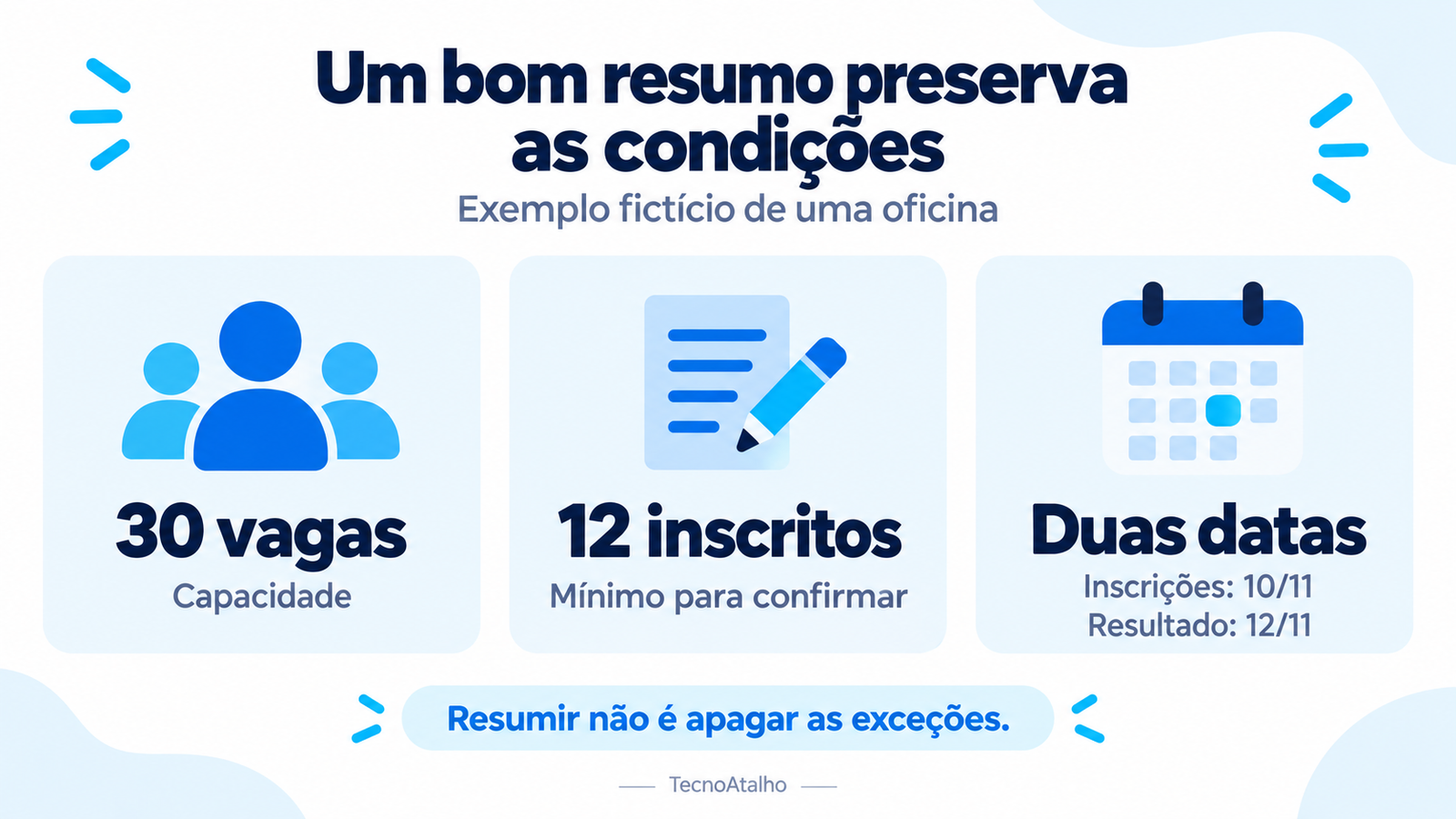
Um resumo precisa preservar números, datas e condições. Exemplo; ilustração criada com IA para o TecnoAtalho. Ampliar ilustração.
Este guia apresenta um roteiro de leitura com um exemplo e critérios de conferência. As instruções de envio foram consultadas na documentação do Google; o exemplo abaixo é didático, não um teste de desempenho do Gemini.
Antes do envio: escolha um arquivo adequado
Comece com um PDF curto, de conteúdo que você pode compartilhar e cuja origem conhece. Abra o arquivo primeiro e veja se as páginas estão completas. Se conseguir selecionar uma frase e copiá-la sem caracteres trocados, você já tem uma verificação inicial da camada de texto.
Um documento digitalizado pode conter apenas imagens. Nesse caso, a qualidade da digitalização e do reconhecimento de texto merece atenção: letras cortadas, tabelas estreitas e páginas inclinadas dificultam a conferência. A seleção de texto é um diagnóstico simples, não uma garantia de que toda a análise funcionará.
Não envie um documento confidencial só para descobrir se a ferramenta consegue lê-lo. Em ambiente de trabalho ou estudo, verifique quais arquivos e ferramentas sua organização permite usar. Uma cópia com dados removidos ou um trecho autorizado pode ser suficiente para praticar.
Como resumir PDF no Gemini pelo computador
- Acesse gemini.google.com e entre na sua conta.
- No campo de conversa, escreva o objetivo do resumo: revisão de estudo, visão geral ou levantamento de pontos específicos.
- Use Adicionar arquivos e a opção de enviar arquivos do dispositivo. Selecione o PDF.
- Confira se o arquivo correto foi anexado e envie a mensagem.
- Leia o resultado com o PDF aberto ao lado e valide os pontos importantes.
O guia oficial de envio e análise de arquivos descreve esse caminho e os limites aplicáveis. A disponibilidade e os limites podem variar conforme a conta e o plano. Os nomes ou a posição dos botões também podem mudar; este passo a passo se refere à versão web no computador.
Um pedido melhor do que “resuma este PDF”
Resuma o PDF anexado para uma pessoa que precisa entender o assunto antes de ler o documento completo. Use somente o arquivo. Apresente: objetivo, cinco pontos centrais, números com suas unidades, condições ou exceções e dúvidas que o documento não resolve. Para cada ponto, indique a seção ou página, se conseguir identificá-la com segurança. Não invente referências nem complete lacunas com conhecimento externo. Avise se houver partes ilegíveis.
Esse pedido cria uma estrutura de conferência. Ele não garante que a ferramenta obedecerá a todas as instruções: você ainda precisa abrir as referências indicadas.
Exemplo prático: uma condição que não pode desaparecer
Imagine um PDF sobre uma oficina. Ele informa que há 30 vagas, as inscrições terminam em 10 de novembro e a atividade só será confirmada com pelo menos 12 inscritos. A divulgação do resultado ocorrerá em 12 de novembro.
Um resumo que diga apenas “Oficina com 30 vagas; inscrições até 10 de novembro” omite uma condição decisiva. Um resumo adequado precisa preservar tanto o mínimo de inscritos quanto a data em que haverá confirmação.
Roteiro de comparação
- Capacidade: o resumo manteve 30 vagas ou confundiu com 12 participantes?
- Prazo: separou o encerramento das inscrições da divulgação do resultado?
- Condição: explicou que a oficina depende de um número mínimo?
- Lacuna: evitou inventar local, preço ou horário que não aparecem no exemplo?
Você pode aplicar o mesmo raciocínio a um manual: “o aparelho funciona offline” não equivale a “todos os recursos funcionam offline”. Procure palavras como “exceto”, “somente”, “até”, “a partir de” e “depende”.
Como verificar referências, tabelas e números
Abra cada página ou seção citada e procure a informação. O número impresso no rodapé pode ser diferente do número exibido pelo leitor de PDF, especialmente quando há capa e sumário. Se houver divergência, localize o trecho pelo título da seção ou por uma frase curta.
Em tabelas, confira o encontro entre linha e coluna: um número correto na categoria errada continua sendo um erro. Verifique a unidade, o período e a nota de rodapé. “25 por mês”, “25 por ano” e “25%” não são intercambiáveis.
Quando a resposta trouxer uma conclusão, pergunte qual trecho a sustenta. Se não houver sustentação no arquivo, registre-a como hipótese ou descarte-a. Veja também nosso guia de como conferir uma resposta de IA.
O que fazer quando o resultado não ajuda
O resumo ficou genérico
Troque “resuma” por uma pergunta concreta: “Quais requisitos preciso cumprir?” ou “Que etapas o manual pede antes da instalação?”. Peça primeiro um mapa das seções, depois aprofunde a parte relevante.
O arquivo não foi analisado
Confira o formato, o tamanho e os avisos da conta. A documentação do Google recomenda tentar novamente o envio quando há erro de análise. Se o problema persistir, use um documento menor ou um trecho autorizado, deixando claro que a análise cobre só aquela parte. Não trate um resumo parcial como leitura integral.
O documento é longo ou reúne assuntos diferentes
Trabalhe por seção e mantenha um registro dos trechos já conferidos. No pedido final de síntese, informe quais partes foram analisadas. Se uma conclusão depende de um anexo que ficou de fora, ela ainda precisa ser verificada.
Um resumo está pronto quando você consegue conferi-lo
Antes de aproveitar o resultado, confirme que ele responde ao objetivo, preserva condições e exceções, mantém números e unidades e permite localizar a origem dos pontos principais. Se você não consegue verificar uma afirmação, não a trate como fato do documento.
Para adaptar o pedido a outros tipos de arquivo, use o roteiro de objetivo, contexto e formato. Comece com poucas páginas conhecidas: assim, você consegue identificar rapidamente o que foi omitido ou interpretado de forma inadequada.