Autoria: Senio Zaghi. Categoria: Tecnologia e Tutoriais.
Resumo: veja quais aplicativos abrem sozinhos quando você entra no Windows 11, entenda o impacto que o Gerenciador de Tarefas mostra e desative só o que você não usa logo depois de ligar o computador.
Alguns aplicativos se registram para abrir automaticamente assim que você entra na sua conta do Windows. Sincronização de nuvem, launchers de jogos, programas de periféricos e navegadores costumam fazer isso. Cada um disputa processador e disco nos primeiros instantes, e o computador pode demorar mais para ficar pronto para uso.
Este guia segue o procedimento documentado pela Microsoft e inclui uma listagem real, feita somente para leitura em um computador nosso. Nenhum item foi desativado durante o teste. Os nomes dos caminhos podem variar conforme a versão e o idioma do Windows.
Veja a lista nas Configurações
Selecione Iniciar → Configurações → Aplicativos → Inicialização. Cada aplicativo da lista tem uma chave:
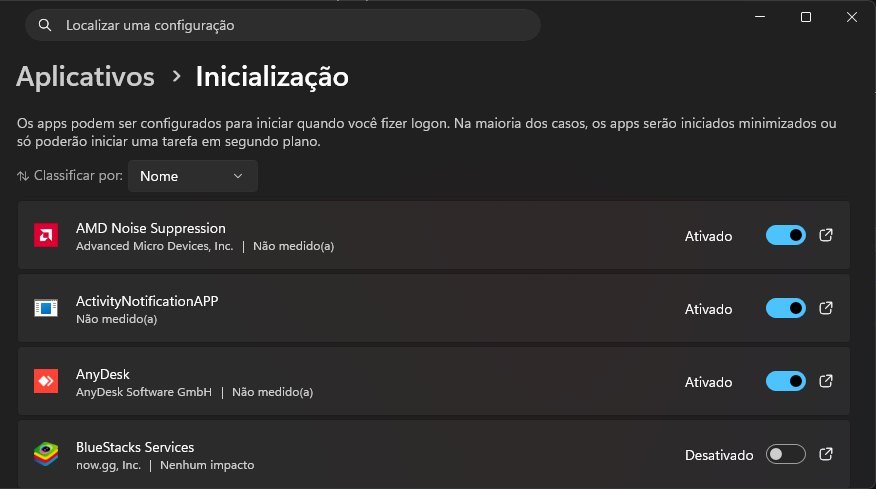
- Ativado: o aplicativo abre sozinho quando você entra no Windows.
- Desativado: o aplicativo deixa de abrir sozinho. Ele continua instalado e funciona normalmente quando você o abre.
Desativar a inicialização não desinstala nada e pode ser desfeito na mesma tela, ligando a chave de novo.
Confira o impacto no Gerenciador de Tarefas
Clique com o botão direito em Iniciar, escolha Gerenciador de Tarefas e abra a guia Aplicativos de inicialização. A lista é a mesma das Configurações, mas aqui aparece a coluna de impacto. Para mudar um item, selecione-o e use Habilitar ou Desabilitar.
Segundo a Microsoft, o impacto considera o uso de CPU e de disco durante a inicialização:
| Impacto | Critério informado pela Microsoft |
|---|---|
| Nenhum | O aplicativo está desabilitado |
| Não medido | Está habilitado, mas ainda não há dados para medir |
| Baixo | Menos de 300 milissegundos de CPU e menos de 292 KB de disco |
| Médio | Entre 300 milissegundos e 1 segundo de CPU, ou entre 292 KB e 3 MB de disco |
| Alto | Mais de 1 segundo de CPU ou mais de 3 MB de disco |
Comece pelos itens de impacto alto que você não usa logo depois de ligar o computador. Um item “Não medido” não é necessariamente leve; ele só ainda não tem medição.
O que costuma ser seguro desativar
A pergunta útil é: “eu preciso disto aberto nos primeiros minutos, todos os dias?”. Se a resposta for não, normalmente dá para desativar e abrir o aplicativo quando precisar. Alguns exemplos comuns:
- launchers de jogos e lojas de jogos;
- navegadores configurados para abrir sozinhos;
- aplicativos de mensagens e reuniões que você abre quando precisa;
- programas de atualização de aplicativos que você usa pouco.
Pense duas vezes antes de desativar estes tipos de item:
- componentes do próprio Windows e da Segurança do Windows;
- drivers e utilitários de áudio, vídeo, touchpad ou teclado do fabricante, porque um atalho ou recurso do aparelho pode parar de funcionar;
- sincronização de nuvem, como OneDrive ou Google Drive, se você conta com ela para manter cópias atualizadas: desativada, ela só sincroniza quando você abrir o aplicativo;
- acesso remoto ou backup que precisa estar disponível mesmo quando ninguém abriu o programa.
Se não reconhecer um nome, não desative no escuro. No Gerenciador de Tarefas, clique com o botão direito no item e use Abrir local do arquivo para ver de que programa ele faz parte. Desative um item por vez e reinicie: se algo deixar de funcionar, você sabe qual mudança desfazer.
Quando o aplicativo não aparece na lista
A Microsoft explica que aplicativos sem uma tarefa de inicialização registrada podem ser configurados pela pasta Inicializar, no Explorador de Arquivos. Abra Executar (clique com o botão direito em Iniciar) e digite:
shell:startuppara a pasta do usuário atual;shell:common startuppara a pasta de todos os usuários do computador.
Os atalhos que estiverem nessas pastas abrem ao entrar no Windows. Apagar o atalho dali impede a abertura automática, sem apagar o programa. Trabalhe só com atalhos que você reconhece.
Alguns aplicativos também têm uma opção própria, nas configurações do programa, como “abrir ao iniciar o computador”. Se um item volta a abrir mesmo desativado, procure essa opção dentro do próprio aplicativo.
Se as Configurações mostrarem “Não foi possível encontrar este aplicativo”, a Microsoft indica que o programa pode estar em uma unidade removível ou de rede, ou ter sido desinstalado. Reinstalar o aplicativo é uma das saídas sugeridas.
Teste: quantos itens apareceram em um computador real
Em 10/11/2026, em um computador de mesa nosso com Windows 11 Pro, listamos as entradas de inicialização no Windows PowerShell 5.1, sem alterar nada. O comando abaixo não precisa ser executado como administrador e só lê informações:
Get-CimInstance Win32_StartupCommand | Select-Object Name, Location | Sort-Object Location, NameA listagem trouxe 24 entradas, distribuídas assim:
| Onde a entrada está registrada | Entradas |
|---|---|
| Registro do usuário conectado | 16 |
| Registro de contas do sistema (SYSTEM e .DEFAULT) | 4 |
| Registro do computador, para todos os usuários | 3 |
| Pasta Inicializar de todos os usuários | 1 |
Três observações desse teste:
- As 4 entradas das contas do sistema repetiam nomes que também estavam na conta do usuário. A mesma ferramenta pode aparecer em mais de um lugar, então o número bruto exagera a quantidade de programas.
- 5 entradas tinham nomes que não identificavam o programa, apenas códigos. Nesses casos, o caminho do arquivo é o que mostra a origem.
- Essa listagem não informa se o item está ativado ou desativado. Para isso, use as Configurações ou o Gerenciador de Tarefas.
Não publicamos os nomes dos programas porque eles dependem do que cada pessoa instalou. O teste mostra a variedade de lugares de onde um programa pode iniciar. Ele não mede o tempo de inicialização nem compara o desempenho antes e depois.
Ficha rápida
Item:
Impacto no Gerenciador de Tarefas:
Eu uso logo depois de ligar? sim / não
É do Windows, de segurança ou do fabricante? sim / não / não sei
Decisão: manter / desativar / pesquisar antes
Depois de reiniciar, algo parou de funcionar?
Checklist: lista aberta nas Configurações ou no Gerenciador de Tarefas; itens de impacto alto revisados; nomes desconhecidos investigados pelo local do arquivo; um item desativado por vez; reinício feito para conferir. Para continuar a limpeza, veja também como liberar espaço no Windows 11 e como reduzir o uso de memória do Chrome.
Fonte oficial aberta em 10/11/2026: Configurar aplicativos de inicialização no Windows — Microsoft. Limite: desativar a inicialização automática reduz o que abre ao entrar no Windows, mas não resolve sozinho lentidão causada por disco cheio, pouca memória ou problemas de hardware.